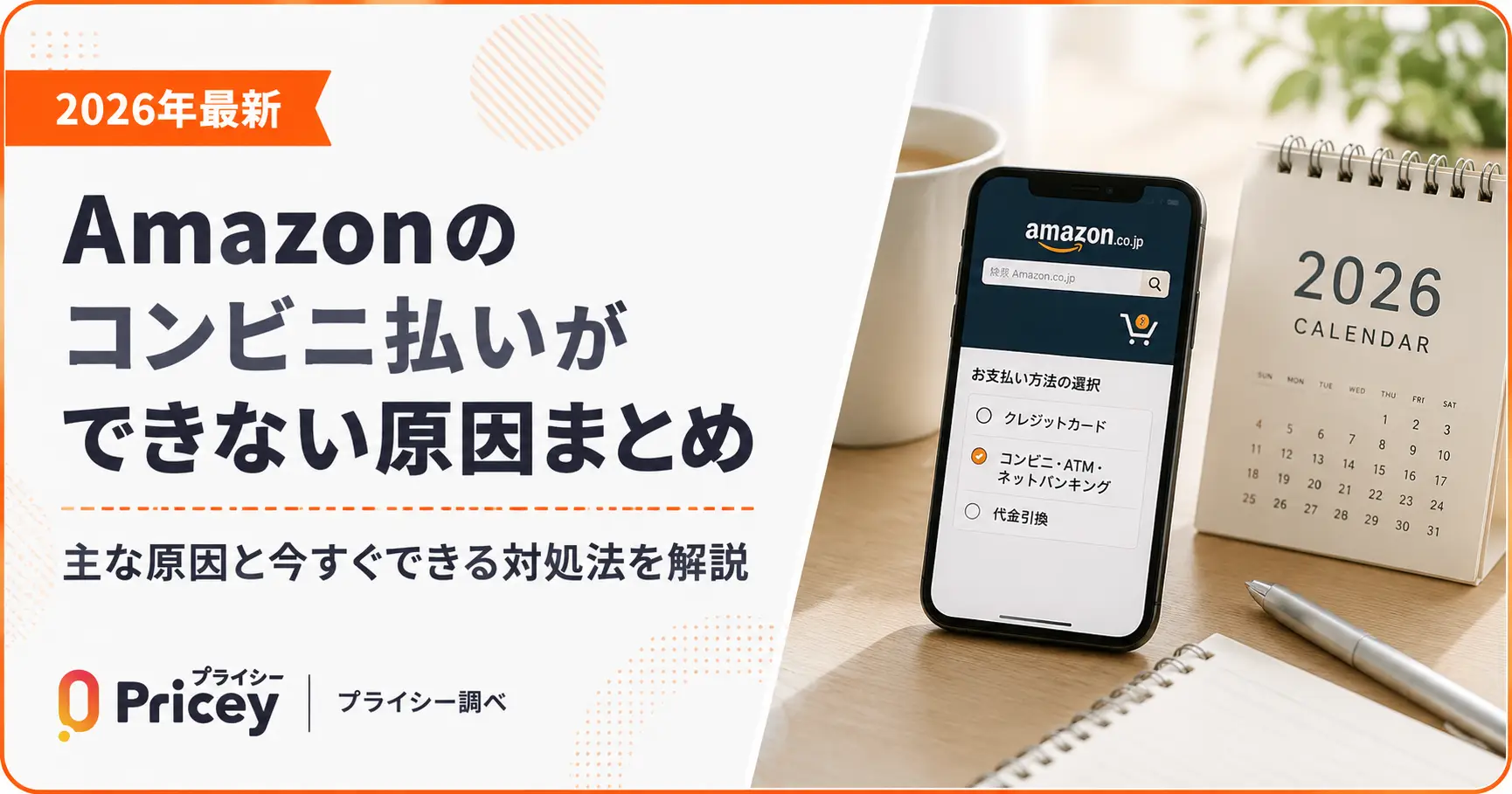
Amazonで注文しようとしたときに「コンビニ払い」が選択できなかったり、グレーアウトしていた経験はありませんか?実は原因はひとつではなく、商品の種類・配送方法・出品者・アカウントの仕様変更など、いくつかのパターンがあります。この記事では、原因ごとの対処法とコンビニ払いのやり方をまとめて解説します。
Amazonでコンビニ払いが選択できない原因まとめ
Amazonでコンビニ払いが表示されなかったり、グレーアウトして選べない場合、大きく分けて5つの原因が考えられます。まずは自分がどのケースに当てはまるか確認してみてください。
| 原因 | 症状 | 対処法 |
|---|---|---|
| 商品・注文の種類 | 特定の商品カテゴリでは選択不可 | 他の支払い方法を使用 |
| 配送方法 | お急ぎ便・日時指定便を選択中 | 通常配送に変更する |
| マーケットプレイス出品者 | Amazon以外の出品者で制限 | 販売元Amazonの商品を選ぶ |
| ほしい物リスト | リスト経由の注文は不可 | 住所を直接登録して注文 |
| 仕様変更(2024年11月〜) | 全商品でグレーアウト | 代替手段を利用(個人で解決不可) |
以下では、各原因ごとに詳しく解説します。
【原因1】商品・注文の種類による制限
Amazonには、コンビニ払いを含む「前払い(コンビニ・ATM・ネットバンキング・電子マネー)」が利用できない商品・注文条件があります。これはAmazonの仕様によるものなので、注文の内容を変えない限り、コンビニ払いは選択できません。
前払い対象外の商品・注文一覧(Amazon公式)
以下はAmazon公式ヘルプ「前払いを選択できない商品」に掲載されている内容をもとに整理したものです。
| 対象外カテゴリ | 具体例 |
|---|---|
| デジタルコンテンツ | Kindle電子書籍、デジタルミュージック、Androidアプリ、Amazon Prime Video、デジタルゲーム・ダウンロードソフト など |
| Amazon定期おトク便 | 定期的に届けてもらうサブスクリプション注文 |
| Amazonフレッシュ | 生鮮・食料品の当日配送サービス |
| Amazonギフトカード(チャージタイプ以外) | Eメールタイプ・印刷タイプのギフトカード |
| Amazonコイン | アプリ内課金に使えるポイント |
| 高額商品 | 合計50万1円以上の注文、高額な時計 |
| マーケットプレイスの一部商品 | 出品者が支払い方法を制限している商品 |
定期おトク便の場合の対処法
Amazon定期おトク便は、コンビニ払いに対応していません。「定期おトク便」のチェックを外して「通常の注文」に変更すれば、コンビニ払いが選択できるようになります。
💡 ポイント定期おトク便は5〜10%の割引が魅力ですが、コンビニ払いを使いたい場合は通常注文で購入する必要があります。価格差が少ない場合は、通常注文がおすすめです。
デジタルコンテンツ・高額商品の場合の対処法
Kindleや動画などのデジタルコンテンツは、性質上コンビニ払いには対応していません。これらはクレジットカードやAmazonギフトカードで決済しましょう。高額商品(50万円超)も同様に、コンビニ払いの利用上限(50万円まで)を超えているため対応外となります。
【原因2】配送方法が「お急ぎ便」「日時指定便」になっている
コンビニ払いが選択できない原因として、最もよくあるパターンがこれです。お急ぎ便や日時指定便は、支払い確認を待たずにすぐ出荷する必要があるため、前払いのコンビニ払いとは相性が悪く、仕様上対応していません。
通常配送に変更するだけで解決できる
注文画面で配送オプションを確認してみてください。Amazonプライム会員の場合、デフォルトで「お急ぎ便」が選択されていることがあります。
配送オプションが「お急ぎ便」や「日時指定便」になっていないか確認してください。
通常配送に変更すると、支払い方法の欄に「コンビニ・ATM・ネットバンキング・電子マネー払い」が表示されます。
支払い方法でコンビニ払いを選択し、注文を確定します。
ℹ️ 補足コンビニ払いを選択すると、配送オプションは自動的に「通常配送」になります。お急ぎ便の速さが必要な場合は、コンビニ払いを使うことができません。その場合はクレジットカードやAmazonギフトカードをご利用ください。
【原因3】マーケットプレイス出品者の制限
Amazonには「Amazon.co.jp」本体が販売する商品だけでなく、外部の出品者(マーケットプレイス)が販売する商品も多数あります。出品者によっては、独自の判断でクレジットカード払いのみに限定しているケースがあり、その場合はコンビニ払いが選択できません。
出品者を「販売元Amazon.co.jp」に変更する手順
「カートに追加」ボタンの下に「販売元:○○」と表示されています。Amazonではない場合はマーケットプレイス出品者です。
商品ページ下部の「Amazonの他の出品者」から、「販売元:Amazon.co.jp」の出品を探してカートに追加します。
Amazon本体からの商品であれば、コンビニ払いを選択できる可能性が高まります。
⚠️ 注意出品者を変更すると価格が変わる場合があります。また、Amazonが販売・発送していても、商品によってはコンビニ払いに対応していないケースもあります。
【原因4】ほしい物リスト経由の注文
誰かの「ほしい物リスト」から商品をカートに入れて、そのリストに登録された住所に届ける場合は、不正防止のためコンビニ払いを選択できません。
住所を直接登録して回避する方法
相手の住所を知っている場合は、ほしい物リスト経由ではなく、自分で商品を検索して通常注文で購入し、配送先に相手の住所を直接入力することでコンビニ払いが利用できるようになります。
ℹ️ 補足相手の住所が不明の場合は、残念ながらコンビニ払いは利用できません。クレジットカードやAmazonギフトカードで購入するのが現実的な対処法です。
【要注意】仕様変更で一部アカウントがコンビニ払い不可に(2024年11月〜)
個人では対処不可上記の4つの原因に当てはまらないのに、全商品でコンビニ払いがグレーアウトしてしまう——そんな報告が2024年11月以降に急増しています。
SBAPPの取材によると、Amazonカスタマーサービスは「現在仕様変更のため、コンビニ支払いは一部のお客様で使用不可になりました」と正式に認めています。詐欺被害対策として一時的に制限された可能性があると見られていますが、現時点では詳細や解除時期は公式に発表されていません。
⚠️ 対処できないケースAmazonカスタマーサービスは「今後アカウントの更新によりコンビニ払いが選択できなくなる可能性がある」とも言及しています。この制限はユーザー側で解除する方法がなく、代替の支払い手段を利用するしかない状況です。
この場合に使える代替手段は次のセクションで詳しく解説します。
コンビニ払いが使えないときの代替手段
コンビニ払いが選択できなくても、現金払い感覚でAmazonを利用できる方法はあります。
① Amazonギフトカードをコンビニで購入する(最もシンプル)
コンビニのレジで「Amazonギフトカード」を現金で購入し、Amazonアカウントに残高としてチャージする方法です。残高はほぼすべての商品の購入に使えるため、コンビニ払いの代わりとして最もシンプルな方法です。
セブン-イレブン、ローソン、ファミリーマートなどの主要コンビニで販売されています。500円・1,000円・2,000円・3,000円・5,000円・10,000円などの金額から選べます。
💡 ヒントAmazonギフトカードの残高はデジタルコンテンツ(Kindle・音楽・ビデオ)や定期おトク便にも使えます。コンビニ払いが使えない商品にも対応できるのが強みです。
② Paidy(ペイディ)で翌月払い
Paidyは、クレジットカードなしで利用できる「翌月払い・分割払い」サービスです。メールアドレスと携帯番号だけで登録でき、Amazonの支払い方法として直接設定できます。
| 項目 | 内容 |
|---|---|
| 支払い方法 | 翌月27日までにコンビニ・銀行振込・口座振替 |
| コンビニ払い手数料 | 390円(一括払いのみ。3回・6回分割は手数料無料) |
| 審査 | なし(メールアドレス・電話番号のみで登録可) |
| 利用可能な支払いコンビニ | セブン-イレブン、ファミリーマート、ローソン など |
「今月の支払いは来月にまとめて、コンビニで払いたい」という方に向いています。コンビニ払いそのものではなく「Paidyで買って翌月コンビニで返済する」という流れになります。
Amazonコンビニ払いのやり方(セブン・ローソン・ファミマ別)
コンビニ払いで問題なく注文できた場合は、Amazonから「お支払い番号のお知らせ」メールが届きます。このメールに記載された番号を使って、注文日を含む3日以内に最寄りのコンビニで支払いを完了させましょう。
⚠️ 支払い期限に注意コンビニ払いの支払い期限は注文日を含む3日間です。期限を過ぎると注文は自動キャンセルとなり、復活させることはできません。メールを受け取ったら早めに支払いを済ませましょう。手数料は無料です。
【共通】まず注文時の設定をする
「支払い方法を変更する」をタップし、「コンビニ・ATM・ネットバンキング・電子マネー払い」を選択します。
コンビニ払いは通常配送のみ対応しています。お急ぎ便や日時指定は選択できません。
Amazonから「Amazon.co.jp お支払い番号のお知らせ」メールが届きます。メールが届かない場合は、注文履歴の「支払い内容を表示」から番号を確認できます。
セブン-イレブンでの支払い方法
セブン-イレブンでは、専用端末は不要です。直接レジで支払います。
スマートフォンのメールアプリでバーコードを表示しておきましょう。
「インターネットショッピングの支払いです」と店員に伝え、バーコードをスキャンしてもらいます。バーコードが読み取れない場合は、13桁の払込票番号を口頭で伝えることもできます。
ローソン・ミニストップでの支払い方法
ローソン・ミニストップでは、店内の専用端末「Loppi」を使います。
画面の「各種番号をお持ちの方」を選択し、メールに記載の「お客様番号(11桁)」と「確認番号(8888)」を入力します。確認番号は「8888」の4桁です。
内容を確認して「申込む」をタッチすると申込券が発行されます。
申込券をレジに持参し、現金で支払います。申込券の有効時間(30分)以内に支払いを済ませてください。
💡 QRコードでも支払えるLoppi端末では「Loppi専用コードをお持ちの方」を選択し、メールに記載のQRコードを読み取る方法もあります。番号入力が不安な方はこちらが便利です。
ファミリーマートでの支払い方法
ファミリーマートでは、レジで直接バーコードを提示する方法とマルチコピー機を使う方法の2種類があります。
メールの「バーコードを表示する」ボタンからバーコードを表示し、レジでスキャンしてもらいます。現金またはFamiPayで支払えます。
バーコードが使えない場合はマルチコピー機を使います。「代金支払い/チャージ」→ お支払い番号と確認番号を入力 → 申込券を発行 → 30分以内にレジで支払います。
デイリーヤマザキ・セイコーマートでの支払い方法
これらのコンビニではレジで直接支払います。レジで「オンライン決済番号(お支払い番号)」を入力するか、バーコードをかざして支払います。店員に「Amazonのコンビニ払いです」と伝えるとスムーズです。
⚠️ コンビニ支払い ≠ コンビニ受け取り「コンビニ支払い」と「コンビニ受け取り(コンビニ配送)」は別々のサービスです。コンビニ払いで支払いをしても、自動的にコンビニ受け取りになるわけではありません。商品の受け取り先を自宅以外のコンビニにしたい場合は、配送先の設定で別途「コンビニ受け取り」を指定する必要があります。
コンビニ店頭で支払いができないときの対処法
Amazonでコンビニ払いを選択して注文できたのに、実際にコンビニに行ったら支払えなかった——という場合は、以下の原因が考えられます。
支払い番号が届かない場合
Amazonからのメール「Amazon.co.jp お支払い番号のお知らせ」が届かない場合は、まず以下を確認してください。
- 迷惑メールフォルダに振り分けられていないか確認する
- Amazonアカウントの「メッセージセンター」から直接確認する(アカウント →「メッセージ」)
- 注文履歴の「お支払いガイド」から番号を確認する
支払い期限切れ(注文日を含む3日以内)
コンビニ払いの支払い期限は注文日を含む3日間(3日後の23時59分まで)です。期限を1秒でも過ぎると注文は自動的にキャンセルされ、支払い番号も無効になります。
一度キャンセルされた注文を復活させることはできないため、再度商品ページから注文し直す必要があります。その際、価格や在庫が変わっている場合もあるのでご注意ください。
⚠️ 注意支払い番号を3回連続で間違えると端末がロックされる場合があります。番号は落ち着いて確認してから入力してください。
端末の不具合・メンテナンス
深夜・早朝帯の定期メンテナンスや、端末の一時的な不具合でも支払いができないことがあります。その場合は30分〜1時間ほど待って再試行するか、別のコンビニチェーンで試してみるのがおすすめです。Amazonのコンビニ払いは以下6社に対応しているので、別のチェーンに行くのも手です。
- セブン-イレブン
- ローソン・ミニストップ
- ファミリーマート
- デイリーヤマザキ/ヤマザキデイリーストア
- セイコーマート
よくある質問(FAQ)
主な原因は5つあります。①商品がデジタルコンテンツや定期おトク便など対象外、②配送方法がお急ぎ便・日時指定便になっている、③マーケットプレイス出品者が支払い方法を制限している、④ほしい物リスト経由の注文、⑤2024年11月以降の仕様変更で一部アカウントが制限されている——のいずれかです。配送方法を「通常配送」に変更するだけで解決するケースが最も多いです。
はい、使えません。お急ぎ便や日時指定便は、Amazonの仕様上コンビニ払い(前払い)に対応していません。コンビニ払いを使いたい場合は、配送オプションを「通常配送」に変更してください。なお、コンビニ払いを選択すると配送は自動的に通常配送に切り替わります。
注文日を含む3日間(3日後の23時59分まで)が期限です。期限を過ぎると自動的にキャンセルとなり、支払い番号も無効になります。再注文が必要になりますので、メールが届いたら早めに支払いましょう。手数料は無料です。
セブン-イレブン、ローソン、ミニストップ、ファミリーマート、デイリーヤマザキ/ヤマザキデイリーストア、セイコーマートの6チェーンが対応しています。支払い方法は各コンビニで異なります。セブンはレジで直接、ローソン・ミニストップはLoppi端末、ファミマはレジまたはマルチコピー機を使います。
クレジットカードなしで現金払いをする方法は主に2つあります。①コンビニでAmazonギフトカードを購入してアカウント残高にチャージする方法(最もシンプル)、②Paidy(ペイディ)を使って翌月コンビニで支払う方法です。コンビニ払いの選択肢自体が利用できない場合でも、Amazonギフトカードの残高はほぼすべての商品に使えます。
Amazonのコンビニ払いの上限は1回の注文あたり50万円(正確には500,001円以上は不可)です。50万円を超える注文はコンビニ払いが選択できませんので、クレジットカードなど他の支払い方法をご利用ください。
基本的にはできます。Amazon公式ヘルプの「前払いを選択できない商品」リストに予約注文は含まれておらず、実際にほとんどの予約商品でコンビニ払いが選択できることが確認されています。ただし、マーケットプレイス出品者が販売・発送する予約商品の場合は、出品者の設定によってコンビニ払いが利用できないケースがあります。
まとめ
この記事のポイント
- ✓ コンビニ払いが選択できない原因は主に5つ。まず「配送方法を通常配送に変更」を試すのが最速の解決策
- ✓ デジタルコンテンツ・定期おトク便・Amazonフレッシュはコンビニ払い対象外(仕様上不可)
- ✓ 2024年11月以降、一部アカウントで仕様変更によりコンビニ払いが全面的に不可になるケースも。Amazon公式が確認済みだが個人での解決策なし
- ✓ コンビニ払いが使えない場合の代替:Amazonギフトカードをコンビニで購入するのが最もシンプル
- ✓ 支払い期限は注文日含む3日間。期限超過で自動キャンセル(復活不可)
- ✓ 対応コンビニは6チェーン(セブン・ローソン・ミニストップ・ファミマ・デイリーヤマザキ・セイコーマート)。手数料無料
コンビニ払いが選択できなくてお困りの方は、まずは配送方法の変更を試してみてください。それでも解決しない場合は、この記事の原因別対処法を参考にしていただければ幸いです。Amazonをよりお得に使いたい方には、価格推移や値下がりアラートを確認できるプライシーアプリも便利ですよ。
Amazon商品の安い時期を見極めよう
プライシーでは、Amazonをはじめ楽天・Yahoo!など複数ECの価格推移チャートや値下がり通知を無料で利用できます。
プライシーアプリで価格チェックiOS / Android 対応・無料ダウンロード