
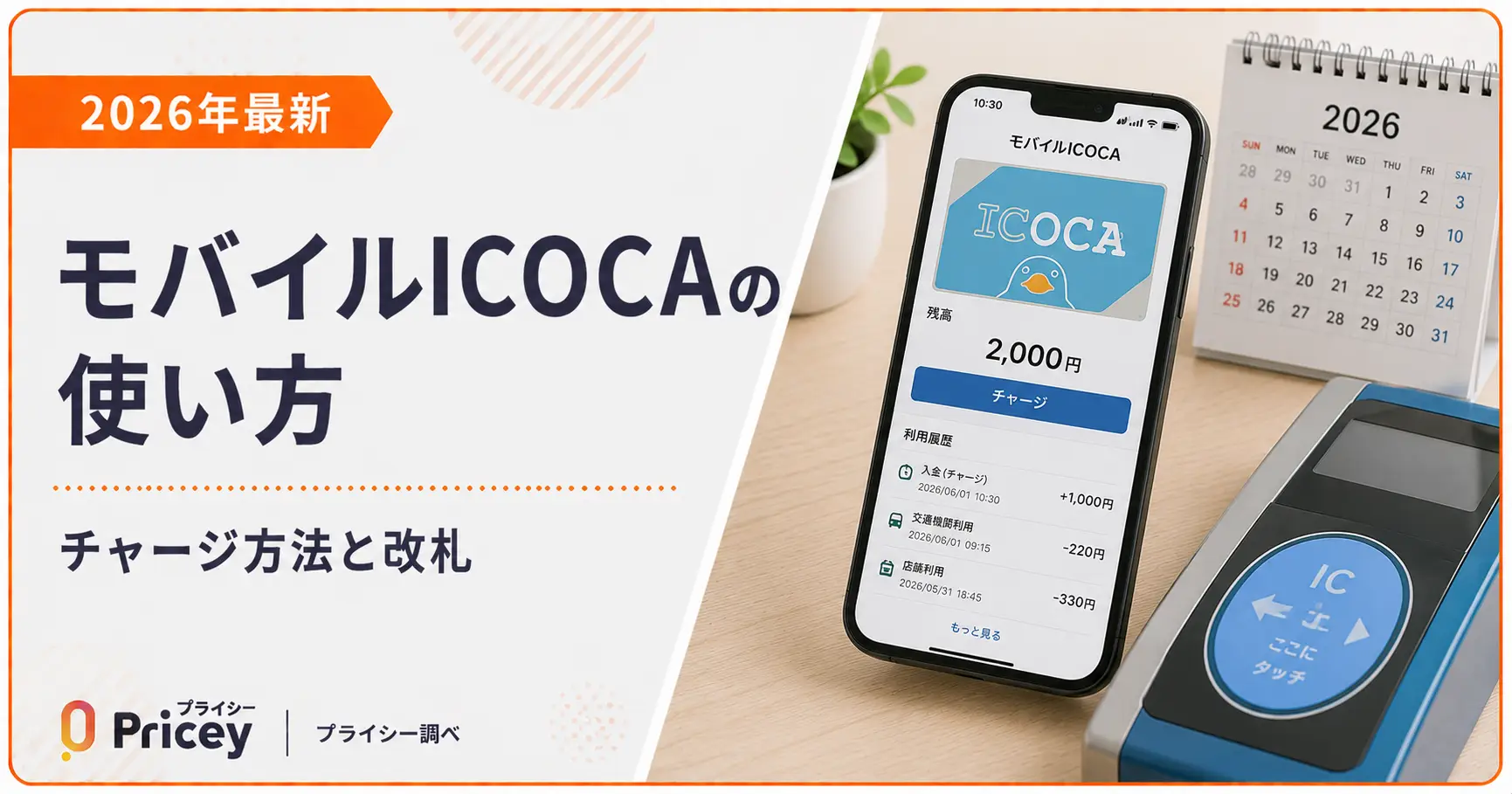
モバイルICOCA(イコカ)とは、JR西日本が発行するICカード「ICOCA」の機能をスマホで使えるサービスです。2023年3月のAndroid版リリース、同年6月のiPhone(Apple Pay)版リリース以降、スマホだけで交通乗車からお買い物まで完結できるようになりました。この記事では、iPhone・Android別の始め方から、チャージ方法、改札の通り方、そして「チャージできない」トラブルの解決策まで、一通りまとめて解説します。
- 対応スマホ(Android 10.0以上 または Apple Pay対応iPhone)
- WESTER ID(無料。メールアドレスで登録)
- クレジットカード(Android:各種対応 / iPhone:J-WESTカードのみ)
クレカがなくても始められますが、初回発行時に1,000円以上の初回チャージが必要です。
モバイルICOCAとは?物理ICOCAとの違い
モバイルICOCAは、プラスチック製のICOCAカードの代わりにスマホをかざして使えるサービスです。 ICOCAエリア・PiTaPaエリア・全国の相互利用可能な交通機関で乗車でき、150万店以上の「ICOCA電子マネー」対応店舗でのお買い物にも使えます。
モバイルICOCAでできること・できないこと
| 機能 | 物理ICOCAカード | モバイルICOCA |
|---|---|---|
| 交通乗車(全国の相互利用エリア) | ◎ 利用可 | ◎ 利用可 |
| 電子マネーでお買い物 | ◎ 利用可 | ◎ 利用可 |
| 定期券の購入(通勤・通学) | ◎ 利用可 | ◎ 利用可 |
| WESTERポイントの利用 | ◎ 利用可 | ◎ 利用可 |
| チャージ上限 | 2万円まで | 2万円まで |
| 紛失時の再発行 | 有料(手数料あり) | 無料 |
| 定期券・残高の引き継ぎ(機種変更) | 不可 | ◎ アプリ内で手続き可 |
| オートチャージ | SMART ICOCA限定 | 非対応 |
| 物理カードからの残高移行 | — | Android版:不可 / iPhone版:取り込み可能(取り込み後は物理カード使用不可) |
ポイント:モバイル版の強みは「スマホひとつで完結」
カードを持ち歩く必要がなく、残高確認・チャージ・定期券購入がアプリ内で完結します。紛失しても無料で再発行できる点も安心です。
対応機種を確認しよう(iPhone・Android別)
モバイルICOCAを使うには、お使いのスマホが対応機種であることが前提です。 iPhoneとAndroidで条件が異なるので、それぞれ確認してみてください。
「モバイルICOCA」と「Apple PayのICOCA」は別サービス
JR西日本のスマホ向けICOCAには、Androidの「モバイルICOCA for Android」(ICOCAアプリ+おサイフケータイ)と、iPhoneの「Apple PayのICOCA」(Appleウォレット経由)という2種類があります。チャージできるクレカの種類や設定方法が異なりますが、乗車・電子マネーとしての基本的な使い方は共通です。本記事ではまとめて「モバイルICOCA」として解説します。
- 購入時にAndroid 10.0以上がインストール
- 最新版のおサイフケータイ アプリ対応機種
- おサイフケータイ アプリにGoogleアカウントを設定
※Androidにアップデートで10.0になった場合は対象外のケースがあります。
公式対応機種一覧(PDF)で確認を。
- Apple Pay対応のiPhone(iPhone 6s以降)
- Apple WatchでもApple Pay経由で使用可
- ICOCAアプリをApp Storeからインストール
具体的な対応機種はJR公式の対応機種ページで確認してください。
注意:おサイフケータイ非対応のAndroidは使えません
Android端末でも、おサイフケータイ(FeliCa)非対応のモデル(一部の格安スマホ等)ではモバイルICOCAは利用できません。おサイフケータイ アプリをインストールして動作確認してみましょう。
始め方・初期設定の手順
モバイルICOCAを使い始めるには、次の3ステップが必要です。Androidの場合はおサイフケータイ アプリの設定が先に必要な点だけ注意すれば、あとは画面の案内に沿って進めるだけなので難しくありません。
STEP 1. WESTER IDを登録する(無料)
モバイルICOCAの利用にはJR西日本の会員ID「WESTER ID」が必要です。メールアドレスがあれば無料で登録できます。
WESTERポータルにアクセスし、「会員登録」をタップ
メールアドレスを入力して、確認メールを受け取ります。
届いたメールのURLから登録を完了
パスワードや名前などの必要事項を入力して登録完了です。J-WESTカード・SMART ICOCAをお持ちの方は、専用の手順でIDを統合できます。
すでにWESTER IDをお持ちの方は、このステップは不要です。既存のIDとパスワードでアプリにログインしてください。
STEP 2. ICOCAアプリをインストールする
AndroidとiPhoneでインストール先が異なります。
| 端末 | インストール先 | 事前に必要なもの |
|---|---|---|
| Android | Google Play「ICOCAアプリ」 | おサイフケータイ アプリ + Googleアカウント設定 |
| iPhone | App Store「ICOCAアプリ」 | (特になし) |
Androidをご利用の方は、ICOCAアプリをインストールする前におサイフケータイ アプリをインストールし、Googleアカウントを設定しておきましょう。 この事前準備をしておくと、ICOCAアプリの初期設定がスムーズに進みます。
STEP 3. ICOCAを新規発行する
アプリを起動したら、以下の手順でICOCAを発行します。
「新しいICOCA/定期券を作る」をタップ
アプリのトップ画面から選択します。WESTER IDでログインして次へ進んでください。
ICOCAの名前と種類を選ぶ
「ICOCA(定期券なし)」「通勤定期券あり」「通学定期券あり」の3種から選びます。名前は空白でも問題ありません。
クレジットカードを登録する
カード番号・有効期限・セキュリティコードを入力します。登録できるカードの種類については次のセクション「チャージ方法」で詳しく解説します。
初回チャージ(1,000円以上)を行う
新規発行時は1,000円以上のチャージが必須です。金額を入力してチャージを確定すると、ICOCAが発行されて完了です。
チャージ方法まとめ
モバイルICOCAのチャージ方法は大きく2種類あります。クレカによるアプリ内チャージと、現金による対面チャージです。 ただし、iPhoneとAndroidでクレカチャージの対応カードが異なるので注意が必要です。
クレカでチャージ(Android版:各種クレカ対応 / iPhone版:J-WESTカードのみ)
| 端末 | 対応クレジットカード | 操作方法 |
|---|---|---|
| Android版 | Visa・Mastercard・JCB・American Express・J-WESTカード(3Dセキュア対応必須) | ICOCAアプリのホーム画面で「チャージ」をタップ → 金額を入力 → 「〇〇でチャージ」をタップ |
| iPhone版 | J-WESTカードのみ | ICOCAアプリまたはAppleウォレットから「チャージ」をタップ → 金額を入力 → Face ID / Touch IDで認証 |
iPhoneユーザーの方へ:J-WESTカード以外ではクレカチャージができません
2026年6月現在、iPhone(Apple Pay版)のICOCAアプリ内チャージで対応しているクレジットカードはJ-WESTカードのみです。Visa・Mastercard等のカードでのクレカチャージはできません。現金チャージ(コンビニ・駅など)は引き続き利用できます。
現金・コンビニでチャージする手順
J-WESTカードをお持ちでないiPhoneユーザーの方や、現金でチャージしたい方は、コンビニや駅の機器を利用できます。
| 場所 | 方法 |
|---|---|
| コンビニレジ(全国対応店舗) | レジで「ICOCAにチャージしてください」と伝え、希望額の現金を支払う。 ※ Androidはおサイフケータイのメインカードにする設定が必要 |
| セブン銀行ATM / ローソン銀行ATM | 画面の案内に従って操作する |
| 駅の一部券売機・IC入金機 | トレイ式の機器がある券売機やのりこし精算機で入金可能 |
チャージの上限・注意点
- チャージ上限:残額と合わせて20,000円まで
- チャージ不可時間:毎日 2:00〜4:00(システムメンテナンス)
- オートチャージには非対応(残高が少なくなったら手動でチャージが必要)
- 1円単位でチャージ可能(最低1,000円から)
電車・バスの乗り方(改札の通り方)
モバイルICOCAでの乗車は、物理カードと同様に改札のリーダーにスマホをかざすだけです。 ただし、事前にひとつ設定をしておく必要があります。
Androidの場合(メインカード設定が必要)
ICOCAをメインカードに設定する
ICOCAアプリ左上の歯車アイコン → 「優先カード設定(おサイフケータイ アプリ)」→ ICOCAを選んで「メインカードにする」。これでアプリを起動しなくても改札を通れます。
スマホの電源がオンの状態で改札にタッチ
Android端末の背面(NFCアンテナ部分)を改札のICカードリーダーにかざすだけです。アプリを起動する必要はありません。
iPhoneの場合(エクスプレスカード設定が必要)
ICOCAをエクスプレスカードに設定する
「設定」→「ウォレットとApple Pay」→「エクスプレスカード」でICOCAを選択。設定後はFace IDやパスコード入力なしで改札を通れます。
iPhoneの上部を改札リーダーにかざす
iPhoneのNFCアンテナは上部にあります。画面を手前にして上端を改札リーダーに近づけましょう。
電池切れの場合
Androidはバッテリーが完全に切れると使えなくなります。iPhoneは「予備電力」機能があり、電池切れ後もしばらく使える場合がありますが、確実ではありません。移動前にはチャージ残高と同時にバッテリーも確認しておきましょう。
お買い物でICOCAを使う方法
モバイルICOCAは交通乗車だけでなく、全国150万店以上の「ICOCA電子マネー」対応店舗でお買い物にも使えます。
使える主な店舗
| カテゴリ | 主な店舗例 |
|---|---|
| コンビニ | セブン‐イレブン、ローソン、ファミリーマート、ミニストップ、デイリーヤマザキ など |
| 飲食店・カフェ | マクドナルド、スターバックス、ドトールコーヒー、タリーズコーヒー、吉野家、松屋、すき家、モスバーガー、餃子の王将、なか卯、かっぱ寿司 など |
| ドラッグストア | マツモトキヨシ、ウエルシア、ツルハドラッグ、サンドラッグ、スギ薬局 など |
| 家電量販店 | ビックカメラ、ヨドバシカメラ、コジマ、ソフマップ、エディオン など |
| その他 | ロフト、TOHOシネマズ、ラウンドワン、TSUTAYA、紀伊國屋書店、ヤマト運輸、ENEOS、日本郵便(一部局) など |
かざし方・支払い手順
Androidの場合はメインカードに設定したICOCAがそのまま使われます。レジのICカードリーダーにスマホの背面をかざすだけです。
iPhoneの場合はエクスプレスカード設定があればタッチするだけ。設定なしの場合は、ウォレットアプリでICOCAを選択 → サイドボタンを2回押し → リーダーにiPhoneの上部をかざします。
WESTERポイントを貯める・使う
モバイルICOCAを利用すると、JR西日本の「WESTERポイント」が貯まります。 J-WESTカードと組み合わせるとポイント還元率がアップするので、ICOCAをよく使う方はぜひチェックしてみてください。
| 利用方法 | ポイント付与 |
|---|---|
| J-WESTカードでチャージ | 最大1.5%(ゴールドカードは最大3.0%) |
| JR西日本エリアで乗車 | 1ヶ月間の運賃合計の1%相当(翌月末以降に付与) |
| 電子マネーでお買い物 | WESTER加盟店では200円で1ポイント |
チャージできないときの原因と対処法
「チャージしようとしたらエラーが出た」という方は多いようです。原因は大きく4つに分けられます。 当てはまるものがないかチェックしてみてください。
iPhone(iOS版)でチャージできない
Android版でチャージできない
改札・レジで反応しない場合
よくある質問
Androidのモバイルicoca(Android版)への移行はできません。物理カードの残高を使い切るか、払いもどしを受けてから新規にモバイルICOCAを発行する形になります。
iPhoneのApple Pay版の場合は、物理ICOCAを「取り込み」することができます。ただし、取り込み後は物理カードが使用不可になり、元に戻せない点に注意してください。
機種変更前にICOCAアプリ内で機種変更の手続きを行えば、残高・定期券のデータを引き継げます。手続きをせずに機種変更するとデータが消える可能性があるため、公式の機種変更手順を必ず確認してから実施してください。
いいえ、使えません。モバイルICOCAは1つのWESTER IDにつき1台のスマホでのみ利用可能です。新しい端末で使い始めたい場合は、機種変更の手続きを行ってください。
Androidは電池が切れると使えなくなります。iPhoneは「予備電力」機能により電池切れ後もごく短時間使える場合がありますが、完全放電では使えません。長時間の移動時は事前にバッテリーを確認しておきましょう。モバイルバッテリーを携帯しておくと安心です。
はい、Apple Pay対応のApple Watchで使えます。iPhoneのICOCAアプリからApple Watchに追加する手順で設定できます。JR公式のApple Watch設定方法を参照してください。
まとめ
モバイルICOCAの使い方 ポイント整理
-
✓対応機種はAndroid 10.0以上(おサイフケータイ対応)またはApple Pay対応iPhone
-
✓始め方は「WESTER ID登録 → アプリインストール → ICOCA新規発行(初回1,000円〜チャージ)」の3ステップ
-
✓クレカチャージはiPhone版はJ-WESTカードのみ。Android版は各種クレカに対応(3Dセキュア必須)
-
✓改札はAndroidはメインカード設定、iPhoneはエクスプレスカード設定をしておくとスムーズ
-
✓「チャージできない」はiPhoneでのカード種別制限・有効期限切れ・通信環境・メンテナンス時間が主な原因
-
✓J-WESTカードを登録すると乗車・チャージのたびにWESTERポイントが貯まってお得
モバイルICOCAはスマホ1台で交通乗車から電子マネー払いまで完結できる便利なサービスです。 特に「チャージできない」というトラブルはiPhoneユーザーに多い「J-WESTカード以外のカードを使おうとしている」ケースが大半です。 プライシーでは価格比較やキャッシュレス活用のお役立ち情報を随時発信しています。ぜひアプリもチェックしてみてください。
