
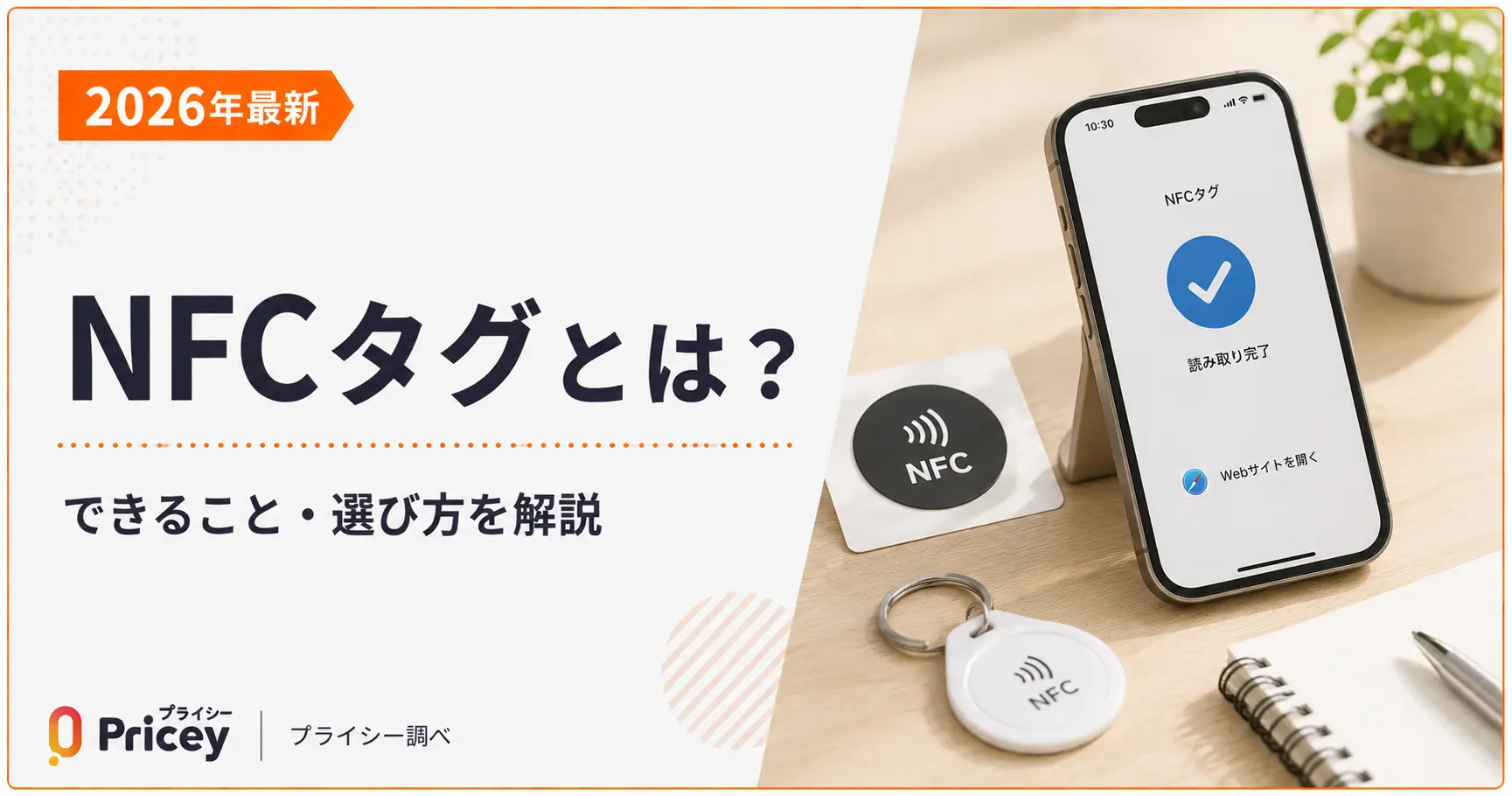
「NFCタグって名前は聞いたことあるけど、実際に何?自分でも使えるの?」と思っている方は多いのではないでしょうか。NFCタグとは、スマホをかざすだけでさまざまなスマホ操作を自動で実行できる小型チップのことです。この記事では、NFCタグの仕組みから具体的な活用アイデア、iPhone・Androidの設定方法、おすすめの商品まで、初めての方でもわかるように丁寧に解説します。
NFCタグはシールやカードに埋め込まれた小型チップで、NFC対応のスマホをかざすだけでWi-FiをオンにしたりアプリをすぐMAPアプリ起動したりなど、事前に設定した操作を自動実行できます。1枚100〜200円程度で購入でき、専用アプリを使えば誰でも簡単に書き込み・設定が可能です。電池不要なので、シールを貼って放置するだけで何年も使い続けられます。
NFCタグとは?仕組みをわかりやすく解説
NFCタグとは、NFC(Near Field Communication/近距離無線通信)の技術を使って情報を読み書きできる小型のICチップです。シール・カード・キーホルダーなどさまざまな形状があり、スマホをかざすだけで通信が成立します。
NFCタグ単体には電源が必要ありません。スマホなどのNFC対応リーダーが近くに来ると、リーダーが発生させる磁界(電磁誘導)から電力を取り出して動作します。これが「電池なしで動く」理由です。この仕組みのおかげで、シールとしてどこにでも貼り付けて放置できるのがNFCタグ最大の強みです。
NFCタグとNFC(技術)の違い
混乱しやすいので整理しておきましょう。「NFC」とはスマホ同士やカードとの近距離無線通信技術全体を指す言葉です。一方「NFCタグ」は、その技術を使って情報を書き込んだ物理的なシール・チップのことを指します。
身近なNFC機器には、SuicaなどのICカード、マイナンバーカード、Apple PayやGoogle ウォレットなどがあります。しかしこれらは専用のシステムで管理されており、ユーザーが自由に書き込める「NFCタグ」とは使い方が異なります。NFCタグは自分で好きな動作を書き込んで、自分だけの自動化アイテムとして使えるのが特徴です。
バッテリーなしで動く仕組み(電磁誘導)
NFCタグの内部には、アンテナ(コイル)と小さなICチップが入っています。スマホのNFCリーダーを近づけると、リーダーが発生させた交流磁界がタグのアンテナを通過し、電磁誘導によって微弱な電力が発生。その電力でICチップが動作し、データを送受信する仕組みです。
「電池なしで動く」の仕組み: NFCタグはスマホから電力をもらって動きます。そのため電池交換は不要で、データ保持期間は約10年、書き換えは最大10万回まで可能です(NTAG213/215/216共通)。
QRコードとの違いをサクッと比較
「QRコードと何が違うの?」という疑問も多いですよね。簡単にまとめると、NFCタグはかざすだけ・QRコードはカメラを向ける必要があるという点が最大の違いです。
- スマホをかざすだけで即起動
- タグ自体は見えなくてもOK(デザインに溶け込む)
- URLだけでなくスマホ操作も自動実行できる
- 金属やQRコードが設置しにくい場所でも使える
- コスト:1枚100〜200円程度
- カメラを起動してスキャンする操作が必要
- 視覚的に見える場所にしか設置できない
- 基本はURLの誘導のみ
- 印刷物・ポスターなど平面に設置しやすい
- コスト:無料(生成ツールで簡単に作れる)
個人の日常使いでは「手軽さ」でNFCタグが勝ります。家の中に貼っておけば、スマホをかざすだけでいろいろな操作を自動化できます。QRコードは「店頭でお客さんに読み取ってもらう」など、不特定多数のユーザーへの誘導に向いています。
NFCタグのメリット・デメリット
NFCタグを使い始める前に、メリットとデメリットを把握しておきましょう。特にデメリットは事前に知っておくと「思っていたのと違った」というトラブルを防げます。
| 項目 | 内容 |
|---|---|
| ✅ メリット | 電池不要で維持コストゼロ/1枚100〜200円と低コスト/ペアリング不要でかざすだけ即起動/最大10万回まで書き換え可能/スマホ操作の自動化が誰でも簡単に設定できる |
| ❌ デメリット | 通信距離は約10cm以内と短い(遠くからは使えない)/通常タグは金属面に貼ると読み取り不可(金属対応品が必要)/大容量データのやり取りには不向き/書き込んだデータを誤って上書きするリスクあり(ロック設定で防止可能) |
デメリットはほぼ対策できます: 金属面への設置は「アンチメタルタグ」で解決、上書き防止は書き込み後にロック設定をかければOKです。通信距離の短さは誤作動を防ぐメリットにもなります。
NFCタグでできること【活用アイデア】
NFCタグに書き込める動作は多岐にわたります。iPhoneではショートカットアプリ、AndroidではNFC Toolsアプリを使って設定します。どんな場面で活用できるのか、シーン別に見てみましょう。
玄関・帰宅シーン
- 帰宅時にスマホをかざすだけでWi-Fiを自動オン
- スマートロックアプリを起動して施錠確認
- マナーモード→着信音に自動切替
- 外出時にかざすとWi-Fiオフ・マナーモードに切替
車・ドライブシーン
- 乗車時にスマホをかざすだけでマップアプリを自動起動
- Bluetoothをオンにしてカーオーディオと自動接続
- 画面輝度を最大に変更(ナビ視認性アップ)
- ドライブモード(通知サイレント)に自動切替
デスク・仕事場
- 着席時にサイレントモード→着信音に自動切替
- 名刺の代わりにNFCタグを渡して連絡先を共有
- ポートフォリオのURLをタッチ一発で相手のスマホに送信
- 作業用BGMのSpotifyプレイリストを即起動
その他の活用アイデア
NFCタグの活用範囲はまだまだあります。寝室のベッドサイドに置けば、就寝前にタグを置くだけでアラームをセットして画面輝度を落とすことが可能です。洗濯機の近くに貼っておけば、かざすだけでよく使う洗剤のAmazon購入ページを即開けます。使い方は自分次第で無限に広がります。
初めてのNFCタグ活用におすすめ: まずは「玄関でWi-Fiをオンにする」の1アクションから始めると手軽です。ショートカットアプリ(iPhone)またはNFC Tools(Android)で5分もあれば設定できます。
iPhoneでのNFCタグ設定方法(ショートカットアプリ)
iPhoneはiOS 13以降であれば、Appleの純正「ショートカット」アプリだけでNFCタグへの書き込みができます。難しいアプリは不要で、無料・初心者でも安心です。
対応機種の確認: NFC読み取りはiPhone 7以降に対応しています。NFCタグへの書き込みはiOS 13以降が必要です。iPhone XS以降ではバックグラウンド読み取りに対応しており、アプリを起動しなくてもタグにかざすだけで自動実行されます。
-
1「ショートカット」アプリを開く
iPhoneにプリインストールされている「ショートカット」アプリをタップします。見当たらない場合はApp Storeから無料インストールできます。
-
2右上の「+」をタップして新規ショートカットを作成
実行させたいアクション(「Wi-Fiをオンにする」「マップを開く」など)を検索して追加します。
-
3「オートメーション」タブを開く
画面下部の「オートメーション」をタップ → 「+」→「新規オートメーション」を選択します。
-
4トリガーに「NFCタグ」を選択
「NFCタグ」をタップ → 「スキャン」を押して、書き込みたいNFCタグにiPhoneをかざします。タグに名前をつけて保存します。
-
5実行するアクションを設定して完了
「アクションを追加」から実行させたい操作を選択します。設定後、そのタグにiPhoneをかざすと自動でアクションが実行されます。
注意: iPhoneのショートカット・オートメーションはNFCタグに「動作を紐づける」仕組みです。タグ本体にデータを書き込むというよりも、「このタグを読んだらこのアクションをする」という設定をiPhone側に保存する方式になります。そのため、別のiPhoneで同じタグを使う場合は、そのiPhoneでも同様の設定が必要です。
AndroidでのNFCタグ設定方法(NFC Toolsアプリ)
Androidの場合は「NFC Tools」アプリを使うと、タグ本体にデータを直接書き込めます。iPhoneとは異なり、書き込んだデータはタグ内に保存されるため、他のAndroid端末でもそのまま動作します。
まずNFC機能をオンにする
-
1「設定」アプリを開く
機種によって場所が異なります。「NFC」と検索するか、以下を参考にしてください。Galaxy:設定→接続→NFCと支払い、Pixel:設定→接続済みのデバイス→接続の設定→NFC
-
2「NFC」のスイッチをオンにする
スイッチをオンにするだけで完了です。NFCがグレーアウトしている場合は、お使いの機種がNFCに対応していない可能性があります。
NFC Toolsでタグに書き込む
-
1「NFC Tools」アプリをインストール(無料)
Google Playストアで「NFC Tools」を検索してインストールします。
-
2アプリを開いて「WRITE」タブを選択
書き込みたいデータの種類(URL・テキスト・電話番号・Wi-Fi情報など)を選択します。
-
3書き込む内容を入力して「Write」をタップ
画面の指示に従って内容を入力します。URLであれば「https://...」の形式で入力します。
-
4NFCタグにスマホをかざして書き込み完了
「スマートフォンをタグの近くに置いてください」と表示されたら、スマホの背面(NFC読み取り位置)をタグにかざします。「Write complete」と表示されれば書き込み成功です。
NFCタグの種類と選び方
NFCタグを購入する際に迷いやすい「形状」と「NTAG規格」について、わかりやすく整理します。最初はNTAG213のシール型を選んでおけば、ほとんどの用途に対応できます。
形状タイプで選ぶ(シール / カード / キーホルダー)
| タイプ | 特徴 | 向いている用途 | 注意点 |
|---|---|---|---|
| シール型 | 薄くて貼り付けやすい。最もポピュラー | 壁・家電・家具・ノートPC | 金属面には貼れない(専用品が必要) |
| カード型 | 名刺サイズ。財布に入れやすい | 名刺代わり・財布・定期入れ | 紛失リスクがある |
| コイン型 | 直径25mm程度の小型円形タグ | 鍵・カバン・小物 | 薄いので貼り付けには両面テープが必要 |
| キーホルダー型 | リング付きで持ち歩きやすい | 鍵束・カバンのファスナー | 紛失リスクがある |
| 金属対応型(エポキシ) | 磁気絶縁層入りで金属面OKの厚みのあるタグ | 冷蔵庫・スチール棚・車内 | 通常品より価格が高め |
NTAG規格の違い(213 / 215 / 216)比較表
NFCタグに搭載されているICチップの規格が「NTAG」です。数字が大きいほど容量が大きく、書き込める情報量が増えます。NXP社が開発し、全てISO/IEC 14443 Type-A規格に準拠しています。
| 規格 | ユーザーメモリ | 最大URL | 価格目安 | おすすめ用途 |
|---|---|---|---|---|
| NTAG213 | 144バイト | 136文字 | 安い | 初心者・URL書き込み・日常自動化に最適 |
| NTAG215 | 504バイト | 488文字 | 中程度 | 長いURL・複数情報・Amiibo対応 |
| NTAG216 | 888バイト | 872文字 | やや高め | vCard(詳細な連絡先)・大容量データ |
どれを選べばいい?: 初めてNFCタグを試すならNTAG213で十分です。短いURL・Wi-Fi情報・スマホ操作の自動化はすべてNTAG213で対応できます。「名刺として詳細プロフィールを渡したい」「Amiiboを作りたい」という方はNTAG215を選びましょう。
金属面・防水対応タグとは
通常のNFCタグを冷蔵庫や車のダッシュボードなど金属面に直接貼ると、金属が磁界を乱して読み取れなくなります。金属面に貼る場合は「アンチメタルタグ」「金属対応NFCタグ」と表記された専用品を選びましょう。また、キッチンや洗面所など水回りでの使用は防水仕様のタグが安心です。
おすすめNFCタグ【価格推移チャートで比較】
Amazonで購入できる定番のNFCタグを紹介します。どれもiPhone・Android両対応で、初めての方でも扱いやすい商品です。各商品の価格推移チャートもご確認いただけますので、お得なタイミングを見計らって購入しましょう。
よくある質問
はい、iPhone 7以降のモデルでNFCタグを読み取ることができます。書き込みはiOS 13以降で標準搭載の「ショートカット」アプリを使えば可能です。iPhone XS以降はバックグラウンド読み取りにも対応しており、アプリを開かなくてもタグにかざすだけで自動的にアクションが実行されます。
はい、一般的なNFCタグ(NTAG213/215/216)は最大100,000回まで書き換えが可能です。また、データ保持期間は約10年とされています。ただし、意図的に「書き換えロック」をかけることで読み取り専用にもできます。
どちらもNFCの技術を使っていますが、規格が異なります。SuicaやPASMOはNFCのType-F(FeliCa)規格を使っており、非常に高速な通信が特徴です。一方、一般的なNFCタグ(NTAG213など)はType-A規格を使用しています。用途も違い、Suicaは専用システムで決済や改札に使われますが、NFCタグはURLの開封やスマホ操作の自動化など自由に設定できます。
通常のNFCタグを金属面に直接貼ると、金属が電波を反射・吸収してしまい読み取れなくなります。金属面に使う場合は「金属対応(アンチメタル)NFCタグ」を選びましょう。磁気絶縁層が内蔵されており、金属面に貼っても正常に動作します。
規格によって異なります。最も一般的なNTAG213は144バイト(最大136文字のURL)、NTAG215は504バイト(最大488文字のURL)、NTAG216は888バイト(最大872文字のURL)です。短いURLやWi-Fi情報の書き込みにはNTAG213で十分。複数のアクションや詳細なデータを書き込みたい場合はNTAG215またはNTAG216を選びましょう。
この記事のまとめ
- ✓NFCタグとは、スマホをかざすだけで事前に設定した操作を自動実行できる小型ICチップ。電池不要でシール・カード等の形状で購入できる
- ✓できることはWi-FiのオンオフからアプリやURLの自動起動、マナーモード切替まで幅広い。玄関・車・デスクなど置く場所によって活用法が変わる
- ✓iPhoneはショートカットアプリ(iOS 13以降・無料)、AndroidはNFC Toolsアプリで書き込み設定ができる
- ✓規格はNTAG213(144バイト・安価)、NTAG215(504バイト・中容量)、NTAG216(888バイト・大容量)の3種。初心者はNTAG213のシール型がおすすめ
- ✓金属面に使う場合はアンチメタルタグ、水回りは防水対応タグを選ぶこと
NFCタグをお得に買うなら「プライシー」
Amazonの価格推移をチェックして、NFCタグが値下がりしたタイミングで購入しましょう。プライシーは値下がり通知機能があるので、欲しいアイテムを登録しておくだけでベストな買い時を逃しません。
プライシーを無料で試す →