
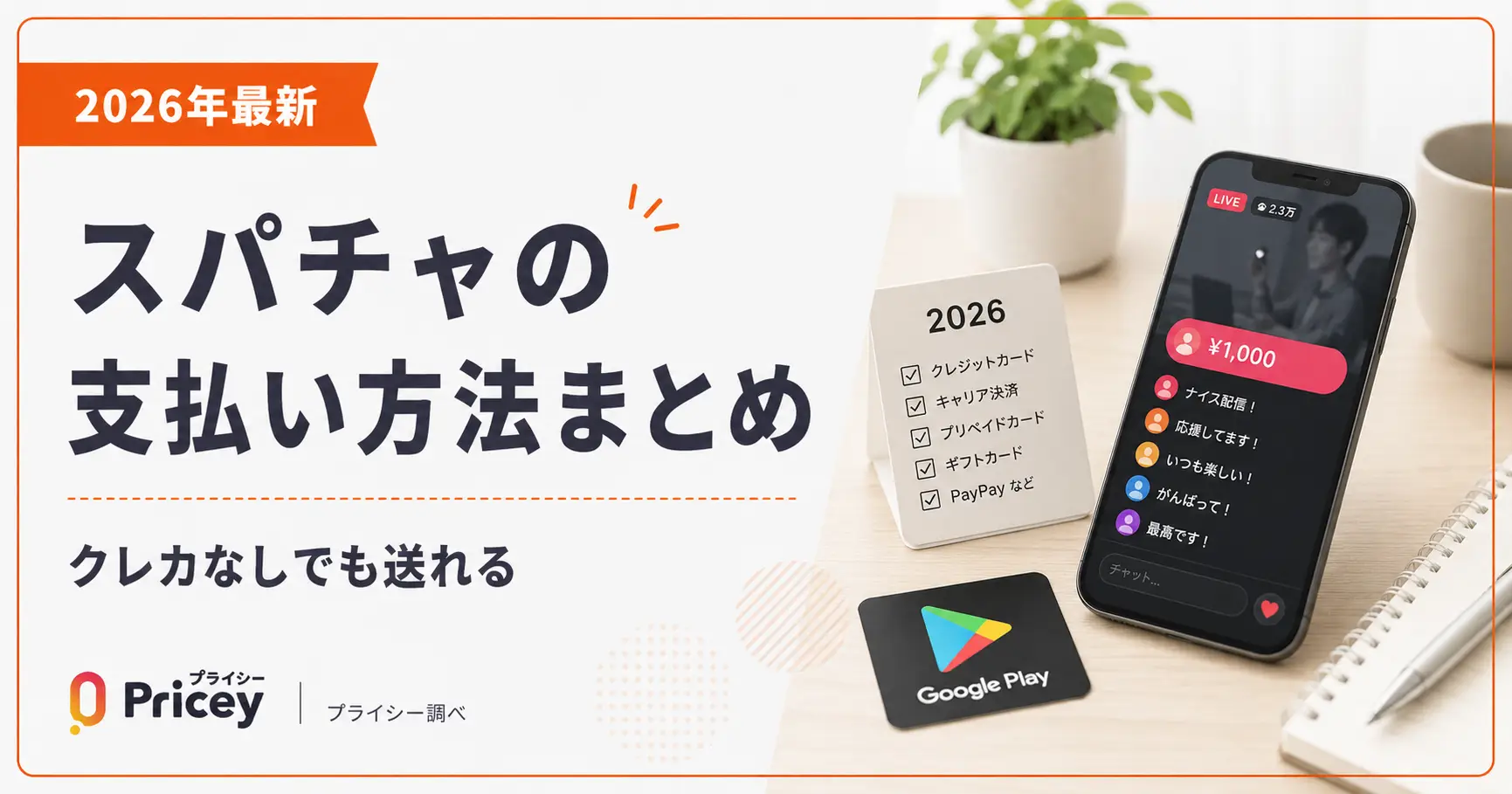
スパチャ(スーパーチャット)を送りたいのに「どうやって支払えばいいの?」「クレジットカードがなくても送れる?」と気になっていませんか?実は、スパチャの支払い方法はクレジットカード以外にも複数あり、端末によって使える方法が変わります。本記事では、AndroidとiPhone・PCの端末別に使える支払い方法と設定手順をわかりやすく解説します。
スパチャで使える支払い方法の種類
スパチャの支払い方法は「Android(Google Play経由)」「iPhone(Apple ID経由)」「PC(ブラウザ経由)」の3つのルートに分かれます。それぞれで使える方法が異なるため、まずは自分の端末に合った支払い方法を確認しましょう。
なお、スパチャは金額によって表示される色と文字数・固定時間が変わります。支払い金額を決める前に、以下の対応表を確認しておくと便利です。
| 金額帯 | カラー | 最大文字数 | チャット固定時間 |
|---|---|---|---|
| 100〜199円 | 青 | 0文字 | 固定なし |
| 200〜499円 | 水色 | 50文字 | 固定なし |
| 500〜999円 | 黄緑 | 150文字 | 2分 |
| 1,000〜1,999円 | 黄色 | 200文字 | 5分 |
| 2,000〜4,999円 | オレンジ | 225文字 | 10分 |
| 5,000〜9,999円 | マゼンタ | 250文字 | 30分 |
| 10,000円以上 | 赤(赤スパ) | 270〜350文字 | 最大5時間 |
| 支払い方法 | Android | iPhone | PC(ブラウザ) |
|---|---|---|---|
| クレジット/デビットカード | ✓ | ✓ | ✓ |
| Google Play残高(ギフトカード等) | ✓ | ✗ | ✗ |
| Apple ID残高(Apple Gift Card) | ✗ | ✓ | ✗ |
| キャリア決済(ドコモ・au・SB・楽天) | ✓ アプリのみ | ✓ アプリのみ | ✗ |
| PayPal | ✓ | ✗ | ✓ |
| PayPay | ✓ | ✓ | ✗ |
| Edy・メルペイ | ✓ | ✗ | ✗ |
上の表を見ると、クレジット・デビットカードがすべての端末に対応した唯一の共通手段であることがわかります。一方、Google Pay残高やキャリア決済はAndroidのGoogleアカウントに紐づくため、iPhoneやPCのブラウザからは使えません。
クレジットカード・デビットカード
スパチャで最もスタンダードな支払い方法がクレジット・デビットカードです。対応ブランドはVisa・Mastercard・American Express・JCBで、どの端末・ルートからでも使えます。デビットカードもクレジットカードと同じ扱いで、18歳未満でも銀行口座があれば使えるケースが多く、審査なしで作れるものが多いのがメリットです。
デビットカードとは?使った瞬間に銀行口座から引き落とされるカードです。クレジットカードと違い審査不要のものが多く、18歳未満でも申し込めるケースがあります。スパチャに使えるブランドはVisa・Mastercard・JCBが中心です。
Google Play残高(Androidのみ)
AndroidユーザーはGoogleアカウントにチャージしたGoogle Play残高でスパチャを送れます。Google Playギフトカードをコンビニ(ファミリーマート・ローソン・デイリーヤマザキ・セイコーマートなど)で現金購入してチャージするのが、クレジットカードなしで最も手軽な方法のひとつです。
Apple ID残高(iPhoneのみ)
iPhoneユーザーはApple IDに登録した支払い方法でスパチャを購入します。クレジット・デビットカードのほか、コンビニで購入できる「Apple Gift Card」をApple IDにチャージして使う方法も人気です。
注意:iPhoneアプリからのスパチャは割高になりますiPhoneのYouTubeアプリから支払うと、Appleへの手数料として約22%が上乗せされます。同じ金額を送るのにPCやSafariブラウザより多くお金がかかります。詳しくは注意点のセクションで解説しています。
キャリア決済(アプリのみ・ドコモ・au・ソフトバンク・楽天)
スマホの月額料金と一緒に後払いできるキャリア決済は、クレジットカードがない方でも使いやすい方法のひとつです。ただし、YouTubeアプリからのみ利用可能で、PCブラウザやモバイルブラウザからは使えません。AndroidはGoogleアカウントの支払い方法として設定し、iPhoneはApple IDの支払い方法として設定します。
PayPal・PayPay
PayPalはAndroidとPCブラウザからのスパチャで使えます。PayPayはAndroidのGoogleアカウント支払い方法として登録できるほか、iPhoneでもApple IDの支払い方法にPayPayを登録してスパチャを送ることが可能です。iPhone設定 → 自分の名前 → 支払いと配送先 → お支払い方法を追加 → PayPayの順で登録できます。なおPCブラウザからのPayPayには対応していません。
クレカなしでスパチャする方法
「クレジットカードを持っていない」「カードを使いたくない」という方でも、スパチャを送る方法はあります。代表的な3つの手段を紹介します。
Google Playギフトカードをコンビニで買う(Androidユーザー向け)
最も手軽なのが、コンビニでGoogle Playギフトカードを現金購入してチャージする方法です。ファミリーマート・ローソン・デイリーヤマザキ・セイコーマートなど多くのコンビニで販売されており、500円・1,000円・2,000円・3,000円・5,000円・10,000円などの額面から選べます。
レジでカードを購入し、裏面のスクラッチをコインで削るとコードが表示されます。
Google Playアプリを開き「アカウント → ギフトカードのコードを利用」からコードを入力します。
Google Play残高がチャージされれば、YouTubeアプリのスパチャ購入時に自動的に残高から支払われます。
ポイント還元を狙う方法PayPayやd払いのポイントキャンペーン中にコンビニでギフトカードを購入すると、実質的に割安でスパチャを送れることがあります。セール期間中のまとめ買いもお得です。
キャリア決済(ドコモ・au・ソフトバンク・楽天)
スマホの月額料金と合算して支払えるキャリア決済は、クレジットカード不要で使えます。ただし、YouTubeアプリをインストールしていることが条件です。PCブラウザやモバイルブラウザからキャリア決済でスパチャを送ることはできません。
| キャリア | サービス名 | 対応端末 |
|---|---|---|
| ドコモ | 電話料金合算払い | Android・iPhone |
| au | auかんたん決済 | Android・iPhone(UQ mobile・povo含む) |
| ソフトバンク | まとめて支払い | Android・iPhone(ワイモバイル・LINEMO含む) |
| 楽天モバイル | キャリア決済 | Android |
キャリア決済には月額の利用上限があります。上限を超えると決済できなくなるため、スパチャを高額で送る予定がある場合は事前にキャリアの上限設定を確認しておきましょう。
デビットカード・プリペイドカード
クレジットカードの審査が通らない方や未成年の方には、デビットカードやプリペイドカードという選択肢があります。
| カード種類 | 特徴 | 審査 |
|---|---|---|
| デビットカード | 銀行口座から即時引き落とし。Visa・Mastercard等のブランド付きはスパチャで使用可 | 不要(銀行口座が必要) |
| プリペイドカード(バンドルカード等) | アプリにチャージして使う。年齢制限なしで作れるものも | 不要 |
プリペイドカードはコンビニや電子マネーで事前チャージできるため、使いすぎを防ぎやすいのもメリットです。Visaブランドのプリペイドカードであればスパチャで使えることが多いですが、カード発行会社によって対応状況が異なる場合があるため、事前に確認しておくと安心です。
端末別・場所別の支払い設定手順
スパチャを送る前に、使いたい支払い方法を端末側に設定しておくとスムーズです。以下で端末ごとの設定方法を確認しましょう。
Android(Google Play)の設定方法
AndroidでスパチャするときはGoogleアカウントの支払い方法が使われます。以下の手順で事前に確認・設定しておきましょう。
右上のアカウントアイコンをタップします。
現在登録されている支払い方法が確認できます。
クレジットカード・デビットカード・キャリア決済・PayPay・Google Play残高などを追加できます。
スパチャ購入時も設定できますライブ配信のチャット欄にある「¥マーク」をタップし、SuperChatを選んで金額を入力すると支払い確認画面が表示されます。そこで支払い方法を選択・変更することも可能です。
iPhone(Apple ID)の設定方法
iPhoneでスパチャするときはApple IDに登録した支払い方法が使われます。ライブ配信が始まる前に設定しておくとスムーズです。
ホーム画面から設定アプリをタップします。
Apple IDの管理画面が開きます。
App StoreやiTunesなどの購入設定を管理する画面です。
現在登録されている支払い方法が表示されます。
クレジット/デビットカード・キャリア決済・Apple Gift Card残高などを登録できます。完了したら「完了」をタップ。
PC(ブラウザ)の支払い方法
PCのブラウザからYouTubeにアクセスしてスパチャを送る場合、支払いは購入時に直接入力します。事前設定は不要ですが、クレジット・デビットカードかPayPalのみ使えます(キャリア決済は不可)。
¥マークが表示されていない場合、その配信者はスパチャを受け付けていません。
100円〜50,000円の範囲で1円単位で指定できます。
カード番号・有効期限・CVCを入力して承認すれば完了です。過去にGoogleアカウントへ支払い方法を登録していれば自動入力されます。
iPhoneユーザーにもPCからのスパチャがおすすめiPhoneをお使いの方でも、PCのブラウザからスパチャを送ればAppleの手数料がかかりません。手元にPCがある場合は積極的に活用しましょう。
スパチャ支払いの注意点
iPhoneアプリ経由は割高になる(Apple手数料)
iPhoneのYouTubeアプリからスパチャを送ると、Appleへの手数料として約22%が上乗せされた金額を支払うことになります。配信者に届く金額は変わりませんが、リスナー側の負担が増える仕組みです。
| 送りたい金額 | Android/PCからの支払い額 | iPhoneアプリからの支払い額 | 差額(Apple手数料分) |
|---|---|---|---|
| 500円分 | 500円 | 約610円 | +約110円 |
| 1,000円分 | 1,000円 | 約1,220円 | +約220円 |
| 2,000円分 | 2,000円 | 約2,440円 | +約440円 |
| 5,000円分 | 5,000円 | 約6,100円 | +約1,100円 |
Apple手数料を避けるには、iPhoneのSafariやChromeなどのブラウザからYouTubeを開いてスパチャを送る方法が有効です。ただし、iPhoneにYouTubeアプリをインストールしている場合、リンクをタップすると自動的にアプリが起動することがあります。その場合はブラウザのアドレスバーに直接「youtube.com」と入力してアクセスしてみてください。
iPhoneアプリの金額仕様も異なりますiPhoneのYouTubeアプリでは、スパチャの最低金額が160円、上限額が約78,800円(Apple手数料込み)となっており、Android/PCとは設定できる金額の刻みが異なります。金額を細かく指定したい場合はブラウザからアクセスしましょう。
支払い後の返金・キャンセルはできない
スパチャは一度「購入して送信」を押した後は、返金・キャンセルが一切できません。間違えた金額を送ってしまった場合も取り戻せないため、送信前に金額を必ず確認する習慣をつけましょう。特に高額スパチャを送る際は、画面の金額表示をよく確認してから承認してください。
配信者に届くのは約70%
スパチャで送った金額は、そのまま全額が配信者に届くわけではありません。YouTubeがプラットフォーム利用料として約30%を差し引き、配信者に届く金額は約70%になります。
| スパチャ金額 | YouTube手数料(約30%) | 配信者の取り分(約70%) |
|---|---|---|
| 500円 | 約150円 | 約350円 |
| 1,000円 | 約300円 | 約700円 |
| 5,000円 | 約1,500円 | 約3,500円 |
| 10,000円 | 約3,000円 | 約7,000円 |
なお、iPhoneアプリ経由では前述のとおり支払い金額がさらに上乗せされますが、配信者の取り分は変わらず約70%です。余分なApple手数料を払ってもその分が配信者に届くわけではないため、PCやブラウザからスパチャする方がリスナー・配信者の両方にとってシンプルです。
よくある質問
AndroidとiPhoneの両方からPayPayでスパチャを送ることができます。AndroidはGoogleアカウントの支払い方法にPayPayを登録することで利用可能です。iPhoneはApple IDの支払い方法にPayPayを追加(設定 → 自分の名前 → 支払いと配送先 → お支払い方法を追加 → PayPayを選択)することで使えます。PCブラウザからはPayPayには対応していません。
キャリア決済はYouTubeアプリのみ対応で、PCブラウザやモバイルブラウザでは使えません。アプリをインストールしているにもかかわらず選択肢が表示されない場合、キャリアの月額上限を超えているか、プリペイド回線の利用、またはルート化端末の可能性があります。キャリアの窓口またはカスタマーサポートに確認してみてください。
コンビニ現金で直接スパチャを支払うことはできません。ただし、Google PlayギフトカードやApple Gift Cardをコンビニで購入し、それぞれのアカウントにチャージすることで間接的に現金でスパチャを送れます。
PCのブラウザからYouTubeにアクセスしてスパチャを送る場合、クレジットカード・デビットカード・PayPalが使えます。キャリア決済はPCブラウザからは利用できません。Googleアカウントに支払い方法が登録されていれば自動入力されます。
まとめ
スパチャの支払い方法まとめ
- ✓ クレジット・デビットカードはAndroid・iPhone・PCすべてで使える唯一の共通手段
- ✓ クレカなしのAndroidユーザーは「Google Playギフトカード(コンビニ購入)」「キャリア決済」「PayPay」が使えます
- ✓ クレカなしのiPhoneユーザーは「Apple Gift Card(コンビニ購入)」「キャリア決済」が使えます
- ✓ iPhoneアプリ経由のスパチャは約22%割高になるため、SafariやPCブラウザからの支払いがお得です
- ✓ スパチャは送信後の返金・キャンセル不可。送信前に金額を必ず確認しましょう
- ✓ 配信者に届く金額はスパチャ額の約70%(YouTube手数料30%が差し引かれます)
スパチャの支払い方法は端末によって使える手段が違うため、今回の比較表を参考に自分の環境に合った方法を選んでみてください。特にiPhoneユーザーの方はApple手数料に注意し、SafariやPCブラウザを活用するとお得にスパチャを送れますよ。
価格変動をいち早くキャッチしたいなら
プライシーアプリでは、Amazon・楽天・Yahooショッピングの価格推移グラフや値下がり通知を無料でチェックできます。ガジェット・ゲーム・日用品など気になる商品の最安値情報をまとめて確認しましょう。
プライシーで価格をチェックする(無料)