
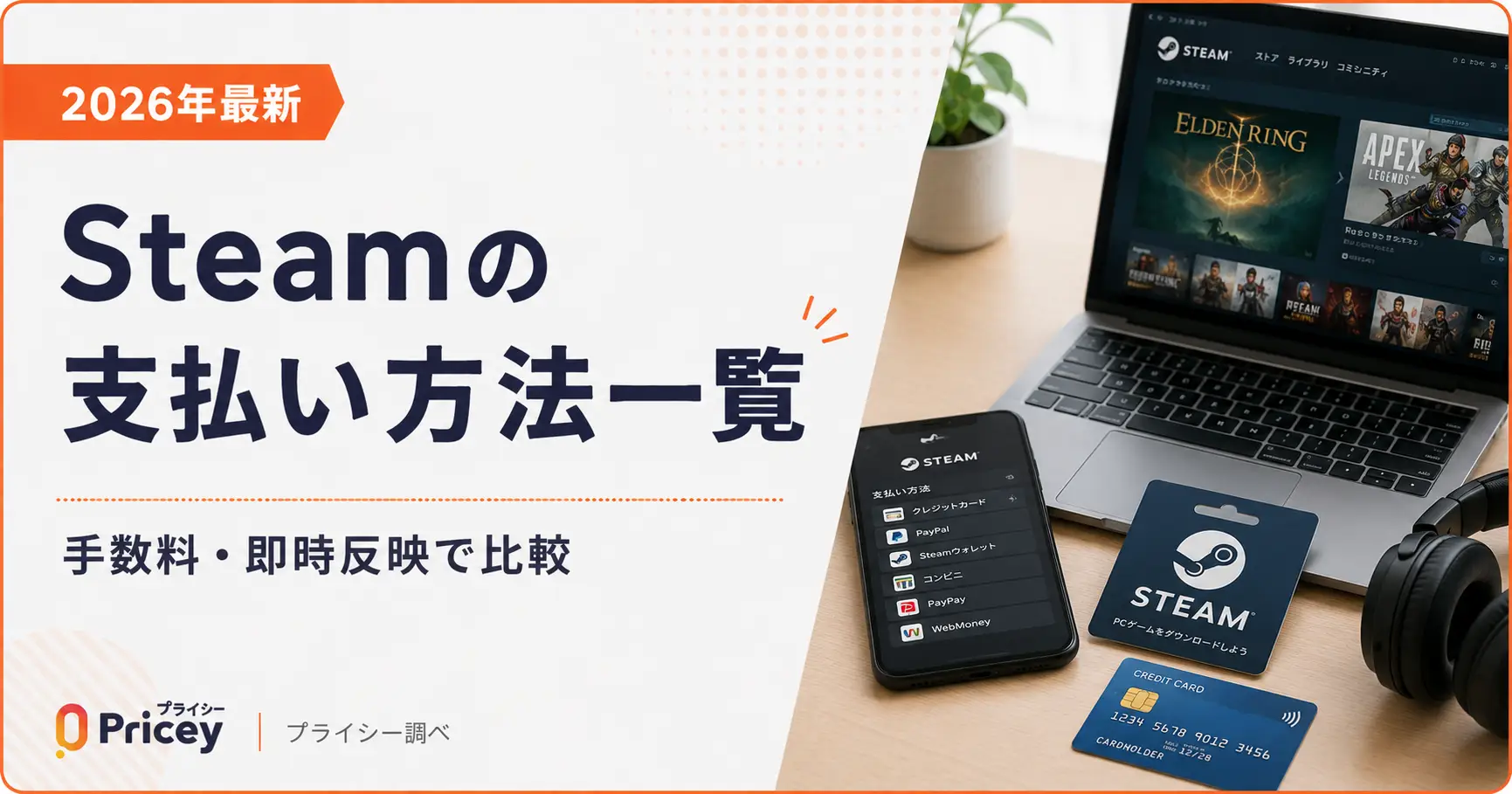
Steamでゲームを購入しようとしたとき、「クレジットカードがない」「どの支払い方法が一番便利なの?」と迷う方は多いですよね。この記事では、2026年6月時点でSteamが対応している支払い方法を全種類まとめ、手順・手数料・即時反映の可否をわかりやすく解説します。
Steam支払い方法 完全一覧(2026年6月現在)
2026年6月時点でSteamが対応している支払い方法を、手数料・即時反映・ネット完結の可否とともに一覧にまとめました。
| 支払い方法 | 手数料 | 即時反映 | ネット完結 | 特記事項 |
|---|---|---|---|---|
| クレジットカード | 無料 | ✓ | ✓ | Visa/Mastercard/JCB。Amex不可 |
| PayPay | 無料 | ✓ | ✓ | PayPayポイント付与あり |
| メルペイ | 無料 | ✓ | ✓ | メルカリ売上金を充当可 |
| au PAY | 無料 | ✓ | ✓ | QRコード読み取り |
| PayPal(ペイパル) | 無料 | ✓ | ✓ | 要PayPalアカウント。Amexも使える |
| Steamプリペイドカード | 無料 | ✓ | 店舗購入 | コンビニ・家電量販店で購入後チャージ |
| WebMoney | 無料 | ✓ | 店舗購入 | Steam以外でも利用可能 |
| コンビニ払い | 185円 | 数分後 | 要来店 | 支払い期限4日以内 |
| ペイジー | 190円 | ATM後 | △ | ATM or ネットバンキング |
| 銀行振込 | 振込手数料 | 最長数日 | △ | 最も反映が遅い |
手数料なし・即時反映・ネット完結のすべてを満たすのはクレジットカード・バーコード決済・PayPalの3種類です。コンビニ払い・ペイジー・銀行振込には手数料または時間がかかります。
各支払い方法の詳細と購入手順
クレジットカード(Visa / Mastercard / JCB)
Steamで最もスタンダードな支払い方法です。対応ブランドはVisa・Mastercard・JCBの3種類で、アメリカン・エキスプレスは現在利用できません。一度カード情報を登録しておけば、次回以降の購入がスムーズになりますよ。
Steamストアでゲームを選び「カートに追加」をクリックします。
購入先を選択してください。
カード番号・有効期限・セキュリティコードを入力します。氏名・住所の入力も必要です(初回のみ)。
即時にライブラリへゲームが追加されます。
ギフト購入について:Steamではどの支払い方法でも「ギフトとして購入」を選べます。Steamフレンドに登録している友人や家族へゲームをプレゼントする際に使える機能です。受け取り側もSteamクライアント内で完結するため、操作が簡単ですよ。
バーコード決済(PayPay・メルペイ・au PAY)
PayPay・メルペイ・au PAYのいずれかで支払えます。PCで購入手続きを進め、画面に表示されるQRコードをスマートフォンで読み取るだけで完了します。
PayPayはポイント付与・超PayPay祭などのキャンペーン対象になる場合もあり、日常的にPayPayを使っている方にとっておすすめです。メルペイはメルカリの売上金をそのまま充当できるほか、設定によってチャージ式と後払い(メルペイスマート払い)を切り替えられます。フリマアプリをよく使う方や、後払いを活用したい方に向いています。
Steamの支払い方法選択画面から選んでください。
外部決済サービス(Degica)の画面に移動します。
PayPay・メルペイ・au PAYそれぞれのアプリで読み取ってください。
支払い完了後、即時にライブラリへゲームが追加されます。
PayPal(ペイパル)
PayPalは世界中で利用されているオンライン決済サービスです。Steam側でカード情報を直接入力せずに済むため、個人情報の管理が気になる方に向いています。
また、SteamではAmex(アメリカン・エキスプレス)は直接利用できませんが、PayPalにAmexを登録しておけば間接的に使えます。PayPalアカウントへの事前登録が必要です。
コンビニ払い
現金でSteamのゲームを購入できる方法です。クレジットカードもスマホ決済アプリも不要なので、「今すぐ現金で払いたい」という方に対応しています。
対応コンビニはセブン-イレブン・ローソン・ファミリーマート・デイリーヤマザキ・セイコーマート・ミニストップの6チェーンです。
注意点:コンビニ払いを選択すると購入はすぐに完了しますが、コンビニで支払いが完了するまでライブラリにゲームが追加されません。また、購入日を含む4日目の23:59:59までに支払いが必要です。期限を過ぎるとキャンセルとなります。
メールアドレスを入力して「購入」をクリックします。
各コンビニのレジまたは端末で使用します。
手数料185円が加算された合計金額を支払います。
支払い完了後、数分以内にライブラリへ反映されます。
Steamプリペイドカード・ギフトカード
コンビニや家電量販店で購入できるプリペイドカードです。カード裏面のコード(PIN)をSteamウォレットに入力してチャージし、そのウォレット残高でゲームを購入します。
セブン-イレブンでは10,000円固定カードとバリアブルカード(2,000〜10,000円)が販売されています。クレジットカード不要、事前登録なし、個人情報の入力も最小限で済むため、未成年の方や個人情報を入力したくない方に特に向いています。
レジまたは発券機で購入します。
支払い方法の一覧から選択します。
Steamウォレットにチャージされ、即時にゲームが購入できます。
WebMoney(ウェブマネー)
WebMoneyはインターネット専用のプリペイド型電子マネーです。コンビニや家電量販店で購入でき、24時間いつでも入手できます。ファミリーマートでは1,000円から購入できるのが強みで、他のコンビニでは2,000円からの販売が一般的です。
Steamプリペイドカードとの違いは、WebMoneyはSteam以外の多数のWebサービスでも使えるため、余った残高を他のサービスで使い切れる点です。少額から試したい方にはファミリーマートでの購入がおすすめです。
銀行振込・ペイジー
ペイジーはATMまたはネットバンキングから支払える方法で、Steamでの手数料は190円です。銀行振込は金融機関ごとの振込手数料がかかり、反映まで最長数日かかります。
どちらも手数料がかかり反映が遅いため、他の方法が使えない場合の最終手段として考えておくとよいでしょう。今すぐゲームをプレイしたい場合には向いていません。
状況別おすすめ支払い方法
クレカなし・現金派の場合
クレジットカードを持っていない方には、コンビニでSteamプリペイドカードまたはWebMoneyを購入する方法がおすすめです。
| 方法 | 手数料 | 反映 | おすすめ理由 |
|---|---|---|---|
| Steamプリペイドカード | 無料 | チャージ後即時 | Steam専用でわかりやすい。未成年にも◎ |
| WebMoney | 無料 | 即時 | 他サービスでも使えるため残高が無駄になりにくい |
| コンビニ払い | 185円 | 支払い後数分 | 事前購入不要。手数料はかかるが手順がシンプル |
スマホ決済アプリをお持ちの方へ:PayPay・メルペイ・au PAYはクレジットカードなしで使えます(銀行口座や残高チャージで利用可能)。手数料ゼロかつ自宅完結でとても便利です。
手数料ゼロで済ませたい場合
手数料なしで購入できる方法はたくさんあります。コンビニ払い・ペイジー・銀行振込の3つは手数料がかかるため、これら以外の方法を選びましょう。
クレジットカード・バーコード決済(PayPay等)・PayPal・Steamプリペイドカード・WebMoneyはすべて手数料無料です。
今すぐゲームをプレイしたい場合(即時反映の方法)
購入後すぐにゲームをプレイしたい場合は、即時反映される支払い方法を選ぶことが重要です。
| 即時反映○ | 即時反映△× |
|---|---|
| クレジットカード・PayPay・メルペイ・au PAY・PayPal・WebMoney・Steamプリペイドカード(チャージ後) | コンビニ払い(数分後)・ペイジー(ATM後)・銀行振込(最長数日) |
コンビニ払いは支払い完了後に数分でライブラリに追加されるため、セール期間中に急いで購入する場合でもほぼ問題ありませんが、深夜や早朝の購入は念のためほかの方法を検討してみてください。
Steamウォレットとは?チャージ方法
Steamウォレットは、Steamアカウントに紐づく専用のお財布です。あらかじめ残高をチャージしておき、その残高でゲームやDLCを購入できます。クレジットカードの「あと払い」とは異なり、チャージした分だけ使える「プリペイド型」です。
Steamコミュニティマーケットではウォレット残高のみ使用可能です。クレジットカードや銀行振込は使えないため、マーケットでアイテムを購入したい場合は事前にウォレットへチャージしておく必要があります。
ウォレットへのチャージはSteamクライアントまたはWebブラウザからおこなえます。チャージ方法は、クレジットカード・バーコード決済・コンビニ払い・Steamプリペイドカード・WebMoneyなど、通常の支払い方法と同じです。チャージした残高でゲームを購入する際は、購入画面で「Steamウォレット」を選択するだけです。
支払い方法の変更・確認手順
支払い方法の変更方法
プルダウンメニューが表示されます。
アカウントページに移動します。
登録済みのカード情報が表示されます。
新しい支払い方法を入力するか、既存の情報を削除できます。
購入ごとに異なる支払い方法を使いたい場合は、購入確認画面の「お支払い方法」欄からその都度変更できます。固定の支払い方法を変えなくても、1回限りの変更が可能です。
購入履歴の確認方法
Steamの購入履歴は「アカウント詳細」ページの「購入履歴を表示」から確認できます。購入日・商品名・金額・支払い方法がすべて記録されています。
よくある質問
はい、いくつかの支払い方法が過去に終了しています。BitCash・NET CASHはSteamでの取り扱いが終了しており、nanacoギフトはギフトカード自体の販売が終了しました。また、LINE Payはサービス自体が終了しています。これらの方法は現在利用できません。
Steam公式の返金ポリシーでは、Steamストアでの購入から2週間以内かつプレイ時間が2時間未満のゲームであれば返金申請できます。返金先は支払い方法によって異なり、クレジットカードやPayPayなどはもとの支払い方法への返金になりますが、WebMoneyなどのプリペイド系はSteamウォレットへの返金になります。
クレジットカードが通らない場合、まずカード番号・有効期限・セキュリティコードを再確認してください。カードの利用限度額超過、3Dセキュア認証の失敗、カードの利用制限(ネット利用不可設定)などが原因として考えられます。バーコード決済は残高不足が多いので、アプリ側の残高も確認してみましょう。それでも解決しない場合は別の支払い方法を試すか、Steamサポートに問い合わせてください。
コンビニ払いの支払い期限は、購入日を含む4日目の23:59:59までです。期限を過ぎると注文がキャンセルされるため、選択後はなるべく早く支払いを済ませましょう。
セブン-イレブン・ローソン・ファミリーマートなどの主要コンビニのほか、ビックカメラ・ヨドバシカメラ・ゲオなどの家電量販店・ゲームショップでも購入できます。セブン-イレブンでは10,000円固定カードとバリアブルカード(2,000〜10,000円)が販売されています(2026年6月時点)。
コンビニでSteamプリペイドカードまたはWebMoneyを現金で購入する方法が一番バレにくいです。クレジットカードや銀行口座の明細に残らないため、履歴から購入がわかりにくくなります。ただし、Steamのライブラリや購入履歴はSteamアカウントにすべて記録されるため、同じPCやアカウントを家族と共用している場合は履歴から確認されることがあります。ゲームの購入が気になる場合は、自分専用のSteamアカウントを使うことをおすすめします。
まとめ:Steam支払い方法の選び方
- ✓手数料ゼロ・今すぐ遊びたいなら:クレジットカード(Visa/Mastercard/JCB)またはバーコード決済(PayPay・メルペイ・au PAY)
- ✓クレカなし・コンビニで買いたい:SteamプリペイドカードまたはWebMoney
- ✓どうしても現金払いしたい:コンビニ払い(185円手数料)
- ✓カード情報を直接入力したくない:PayPal・バーコード決済
- ✓コンビニ払い・ペイジー・銀行振込は手数料あり or 反映が遅いため、他の手段が使えない場合の最終手段として
Steamセールとあわせて活用しよう:Steamでは年間を通じてゲームが大幅割引になるセールが開催されます。セール期間中に購入すれば、お得に好きなゲームを手に入れられますよ。
ゲームをもっとお得に買いたい方へ
プライシーアプリなら、Steamを含む人気ゲームソフトの価格推移をいつでもチェックできます。値下がり通知機能で、狙っていたゲームの安くなったタイミングを見逃しません。
プライシーアプリを無料で使う